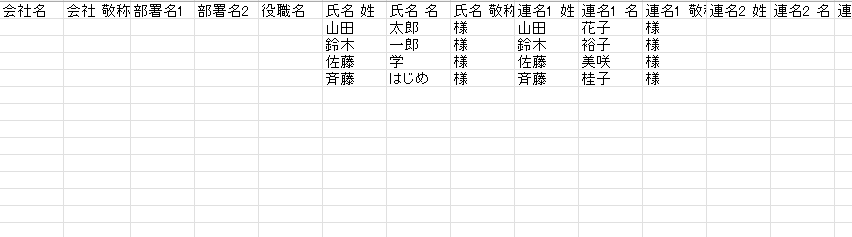
出産報告として50枚・100枚と送る場合は、ネット印刷サービスへの入稿がきれいで手間いらずです。 おすすめは郵便はがき(官製はがき)に印刷してくれるコース。 はがき代(郵送料込み)ごと注文でき、届いたら切手を貼らずにそのまま投函できます。 お使い慣れた印刷会社があればそちらで問題ありません。ここでは一例として、宛名の印刷まで一緒に頼めるグラフィックでの手順をご紹介します。
以下は、実際に注文・入稿したときの画面です。同じ流れで進めば迷わず入稿できます。
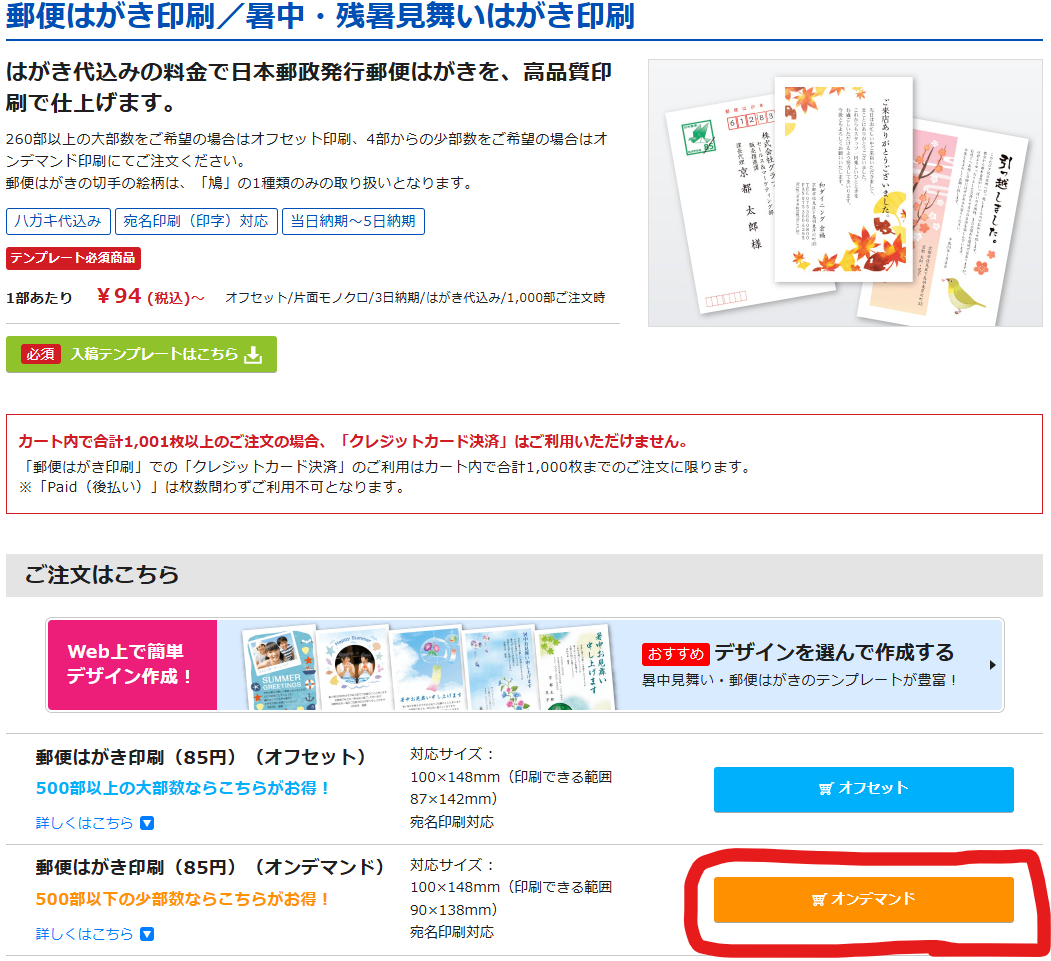
1商品「郵便はがき印刷」を開き、「オンデマンド」を選ぶ
郵便はがき印刷(商品ページはこちら)日本郵政発行の郵便はがきに、はがき代込みで直接印刷してくれる商品です。オンデマンド印刷なら4部から注文できます。 ※ 大部数向けのオフセット印刷は余白の規定が異なるため、オンデマンドでのご注文をおすすめします。
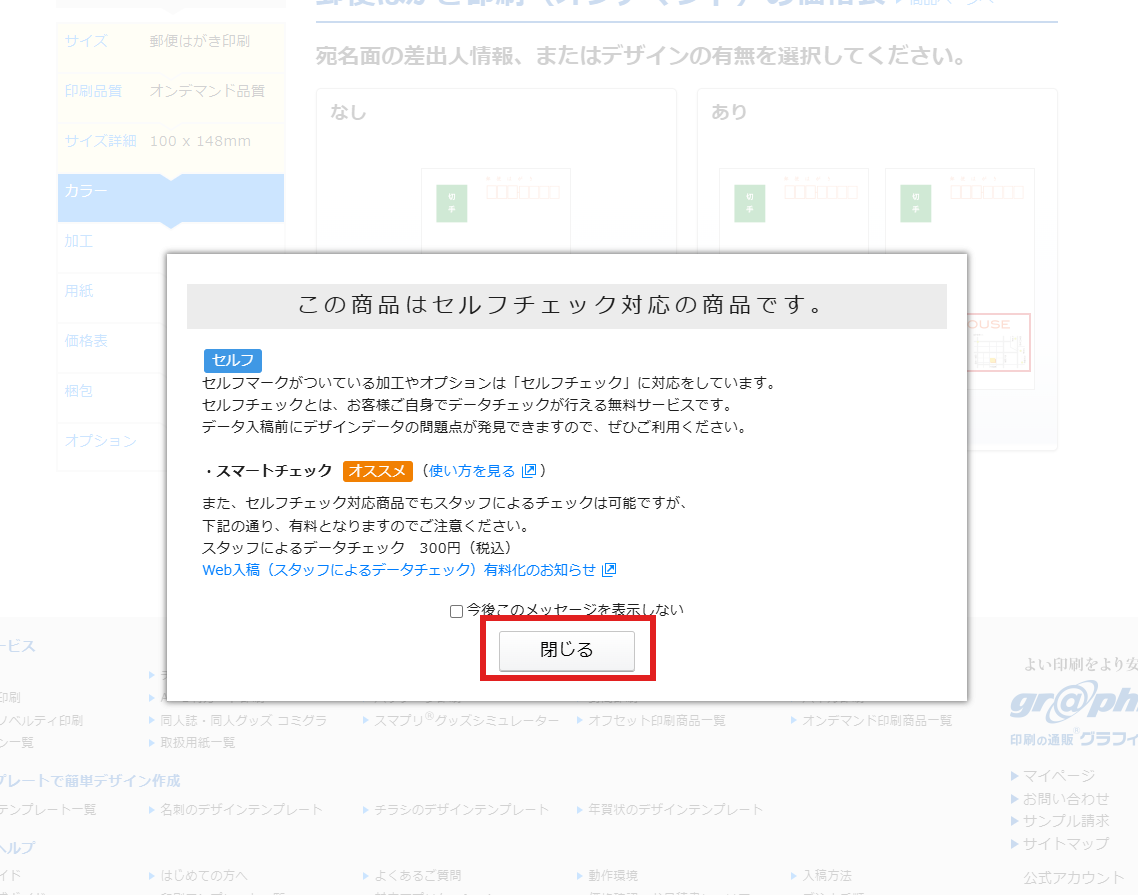
2セルフチェックの案内が出たら「閉じる」
この案内は読むだけでOKです。何もせず「閉じる」を押して先へ進みます。
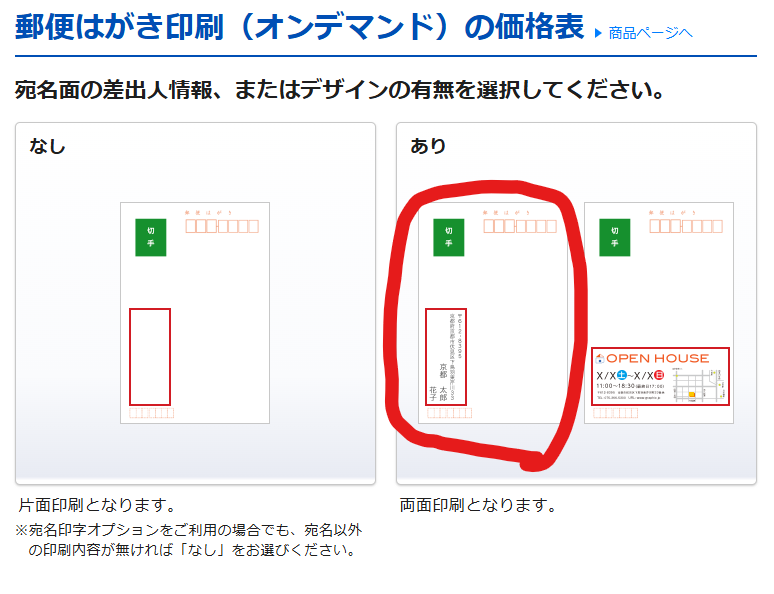
3宛名面の差出人情報の有無を選ぶ
差出人を印字しない場合(手書きする・ご家庭で印字する)は「なし」を選びます。 差出人も印刷会社に印字してもらう場合は「あり」(両面印刷)を選び、あとの入稿ではがき作成画面の「差出人入りの宛名面PDF」を宛名面用データとして入稿します。
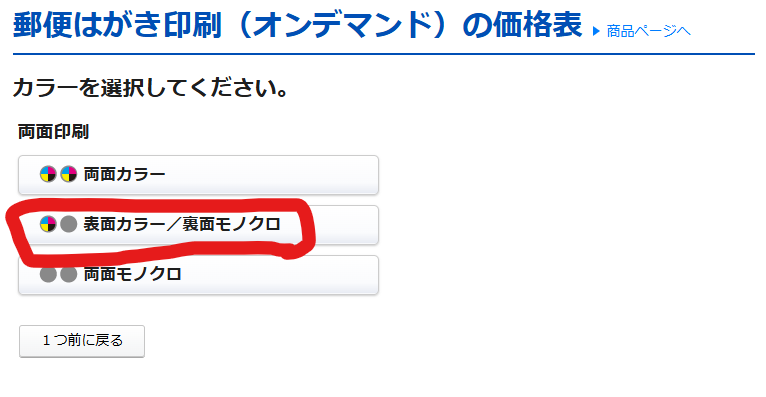
4カラーを選ぶ
差出人「あり」の場合は「表面カラー/裏面モノクロ」がおすすめです(手紙の面がカラー、宛名・差出人の面は黒文字なのでモノクロで十分)。
5宛名印字を頼むかどうかを選ぶ
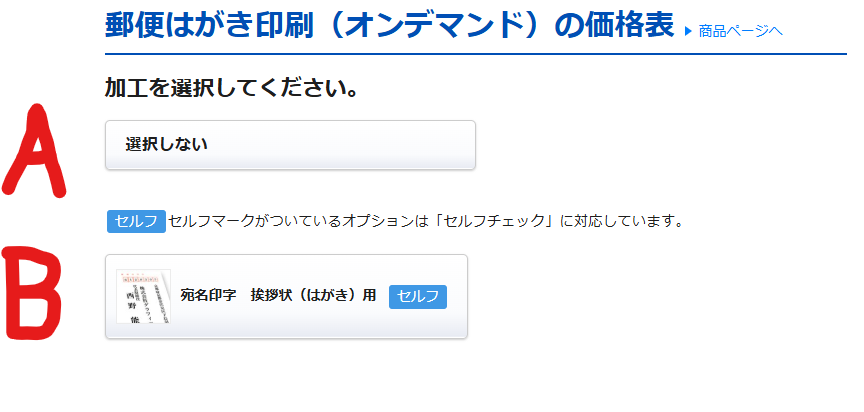
A「選択しない」は、宛名印字をこの印刷会社に頼まない選択肢です。ご家庭で手書き、またはご家庭のプリンタで宛名印字をする場合はこちらを選んでください。 印刷会社に宛名印字まで頼む場合は、B「宛名印字 挨拶状(はがき)用」を選んでください。
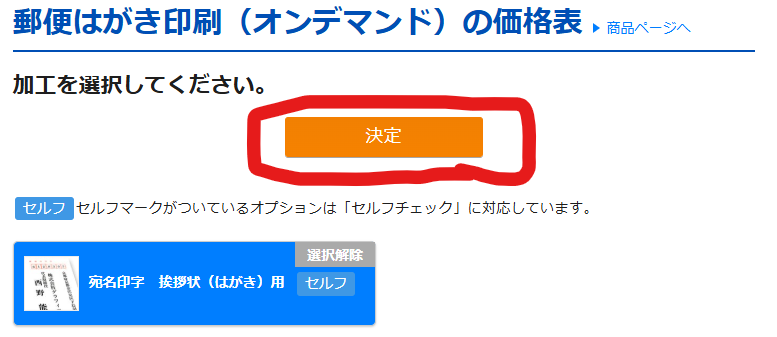
6宛名印字の内容を確認して選ぶ
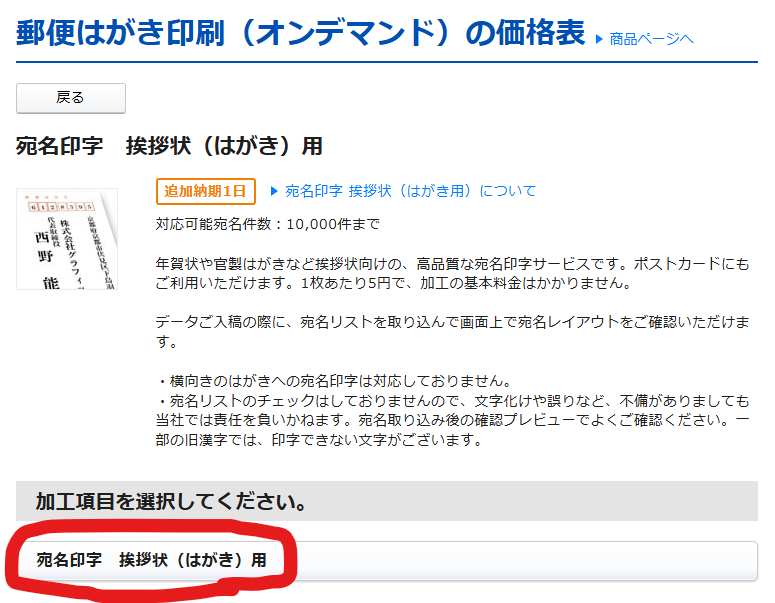
1枚あたり5円で、加工の基本料金はかかりません。赤枠の「宛名印字 挨拶状(はがき)用」を選びます。
7宛名印字する件数を入力する
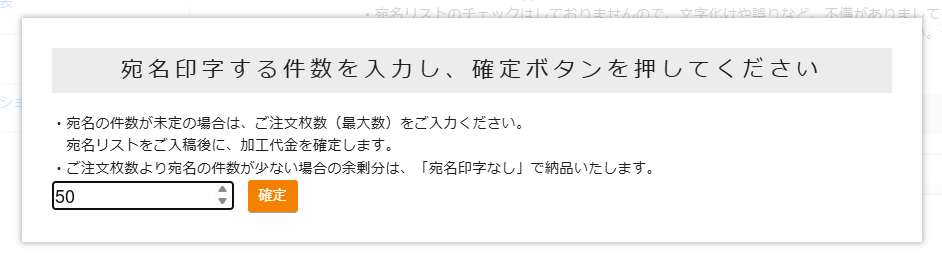
宛名の件数(送り先の数)を入力して確定します。
8「決定」で加工の選択を確定する
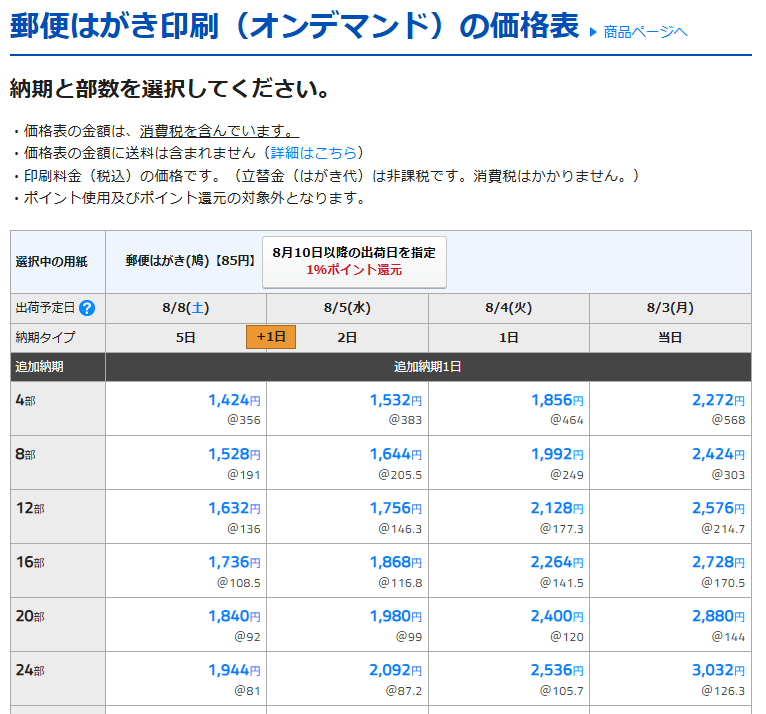
9納期と部数を選ぶ
お届けが早いほど料金が上がります。急ぎでなければ余裕のある日程がお得です。価格をクリックすると注文画面へ進みます。
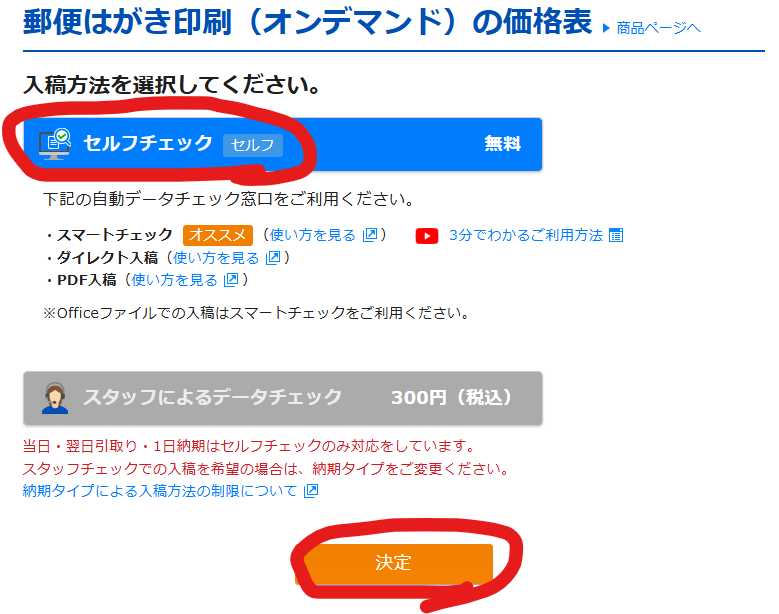
10入稿方法「セルフチェック(無料)」を選んで決定
スタッフによるデータチェック(有料)は不要です。無料のセルフチェックを選びます。
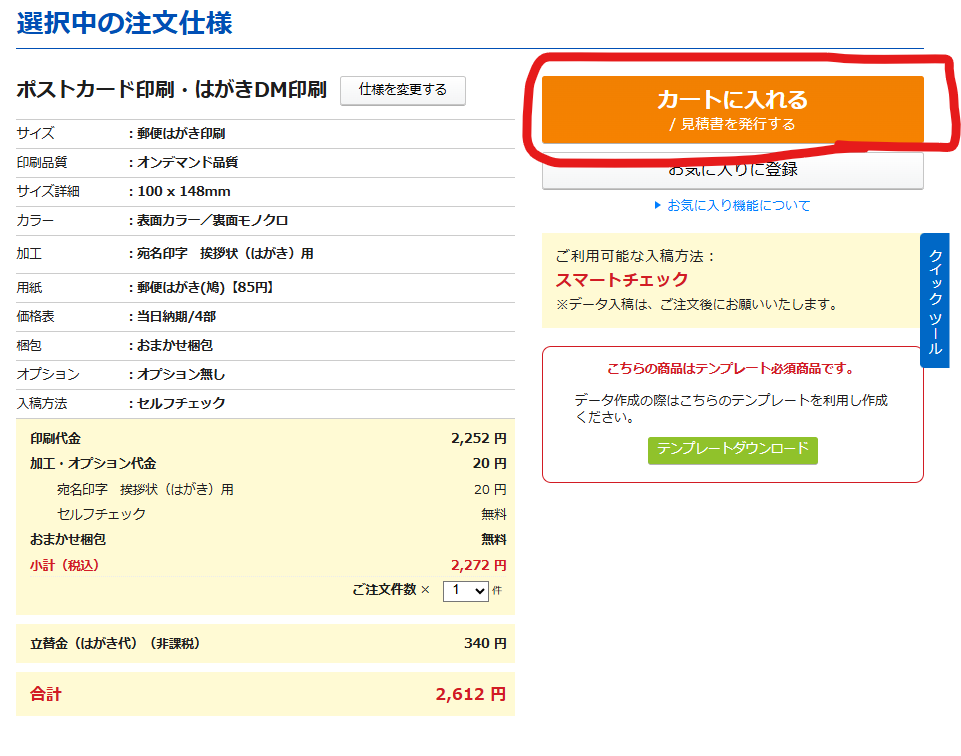
11注文内容を確認して「カートに入れる」
ここまでの選択が一覧で出ます。用紙・加工・納期と、はがき代(立替金)を含む合計金額を確かめて、カートに進みます。
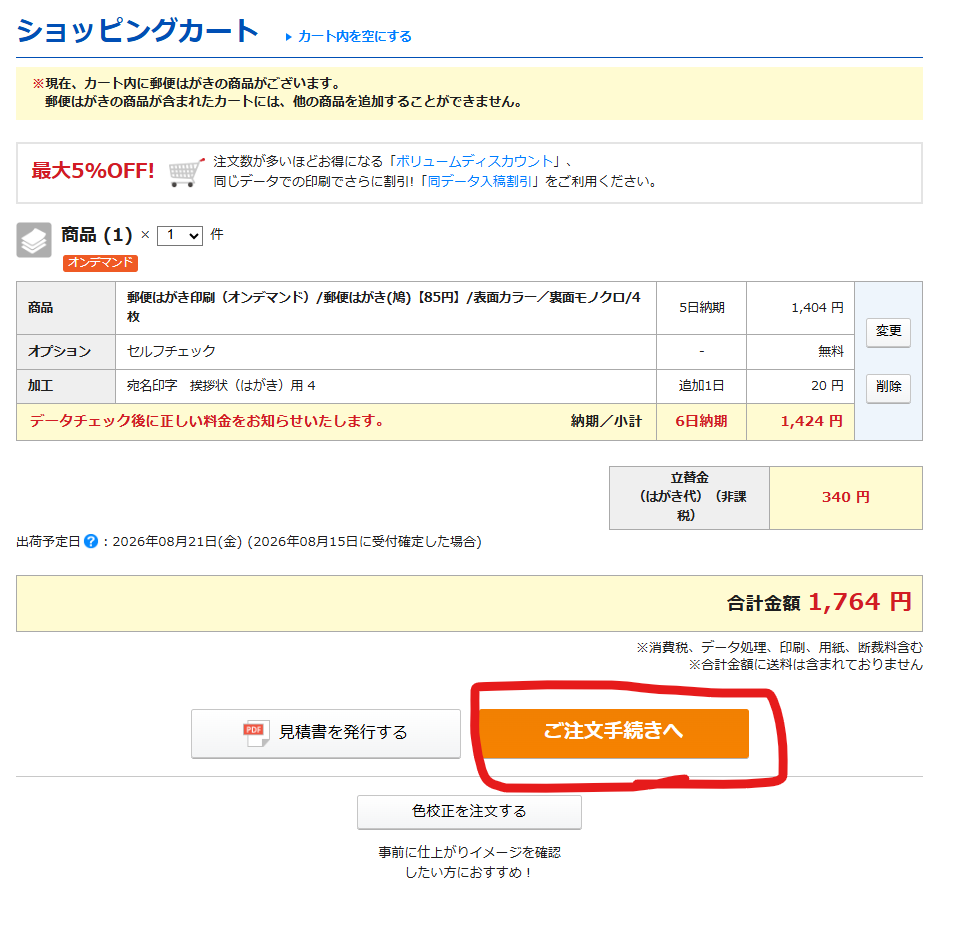
12カートの内容を確認して「ご注文手続きへ」
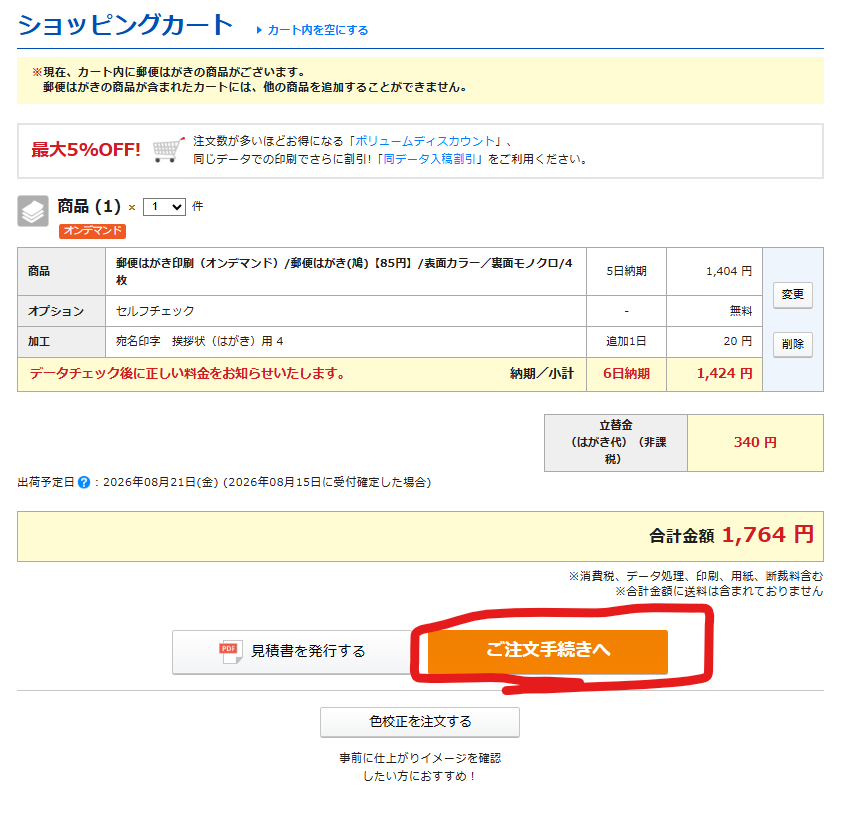
部数・納期・合計金額をもう一度確かめて進みます。はがき代(立替金)は税のかからない実費なので、印刷代とは別の行に出ます。
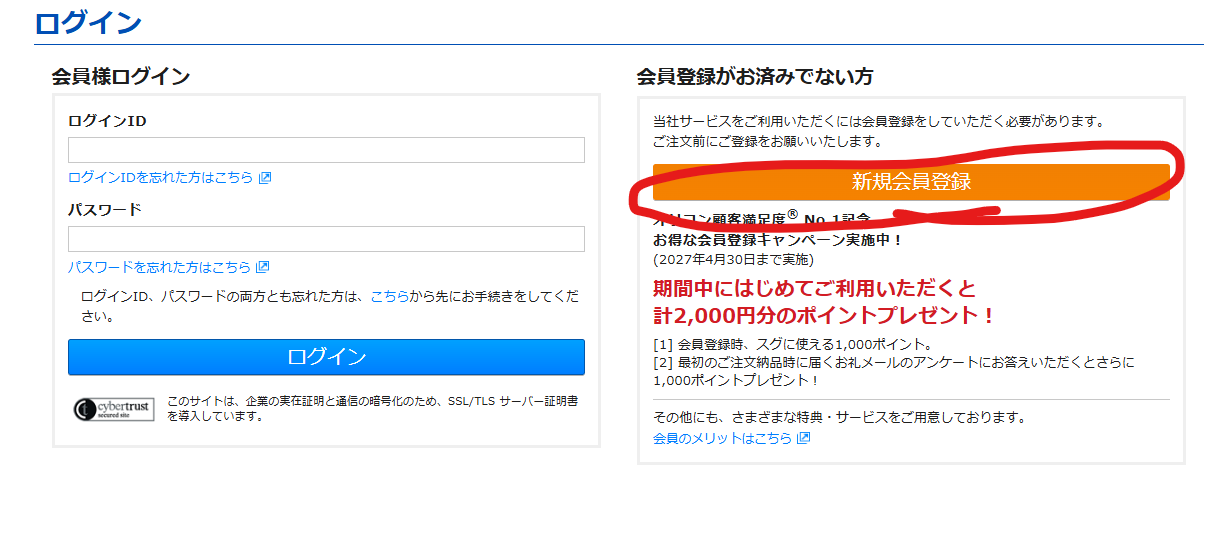
13「新規会員登録」に進む(すでに会員の方はログイン)
ここで会員登録をお願いされます。注文にはグラフィックの会員登録(無料)が必要です。 すでにアカウントをお持ちの方は左側からログインして、手順20へ進んでください。
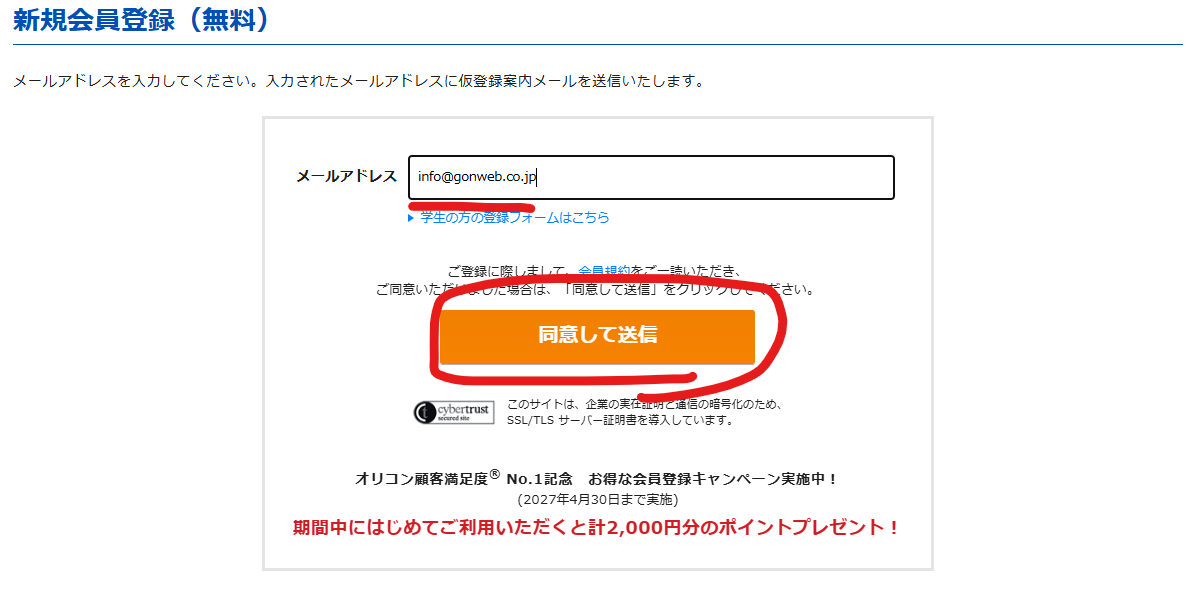
14メールアドレスを入力して「同意して送信」
入力したメールアドレスに、本登録のご案内が届きます。
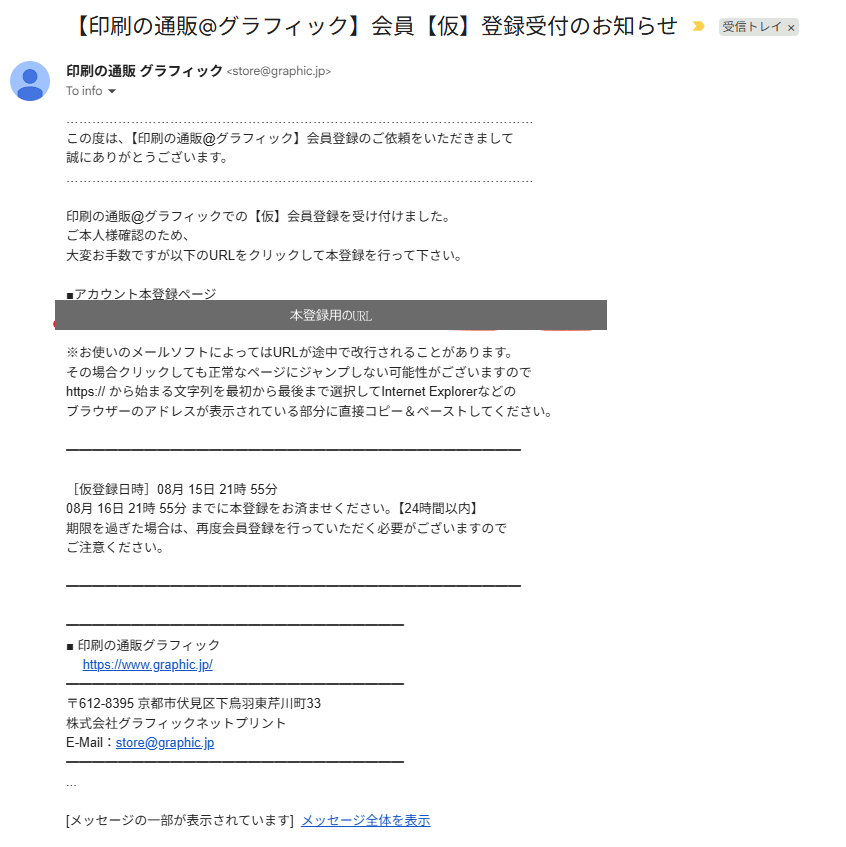
15届いたメールのURLを開く
「会員【仮】登録受付のお知らせ」というメールが届きます。本文のURLを開くと本登録に進みます。24時間を過ぎると無効になるので、届いたらそのまま進むのが確実です。
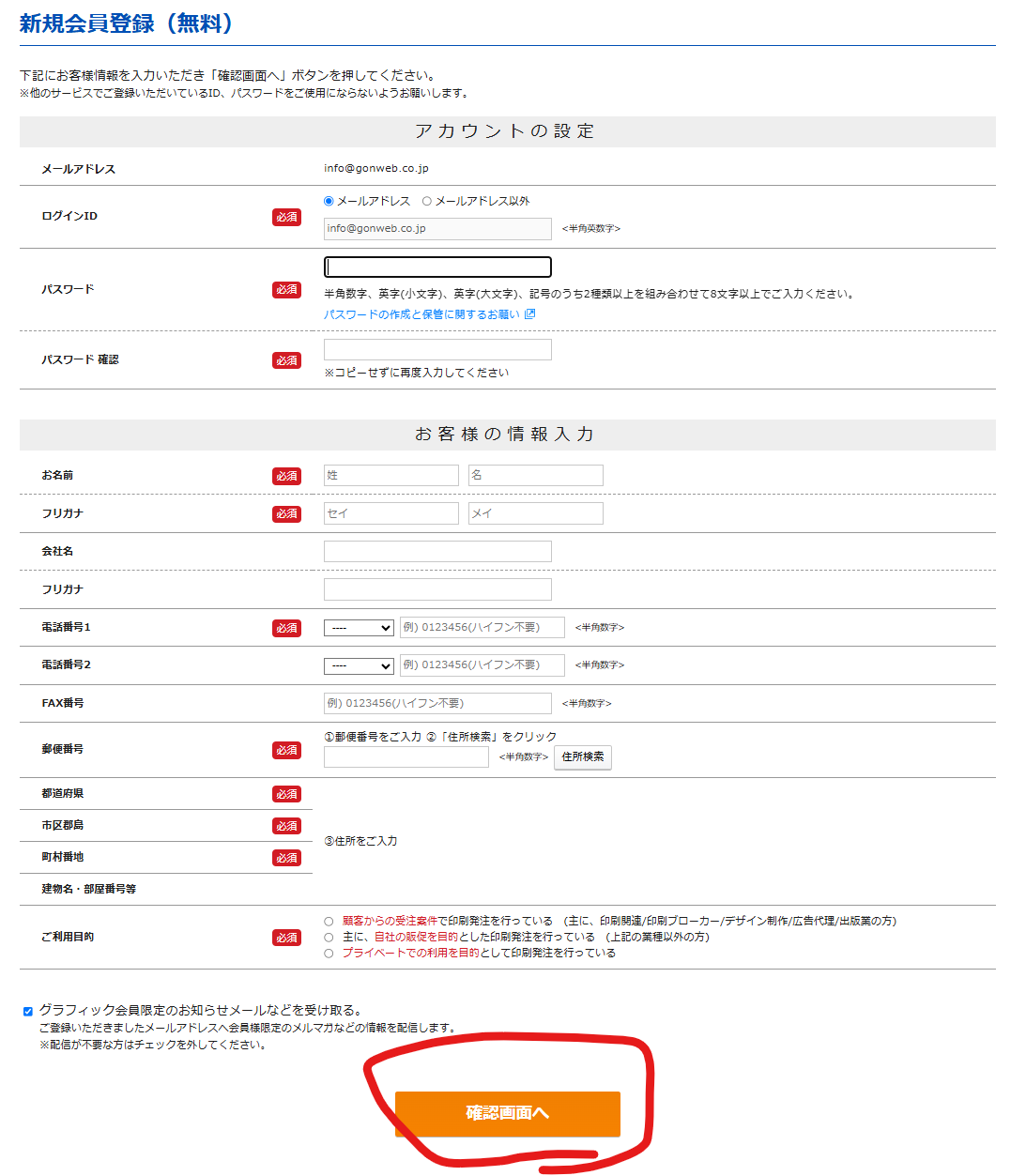
16お客様情報を入力して「確認画面へ」
ログインID・パスワードと、お名前・ご住所・お電話番号を入力します。 ここで入力したご住所が、はがきの届け先になります。
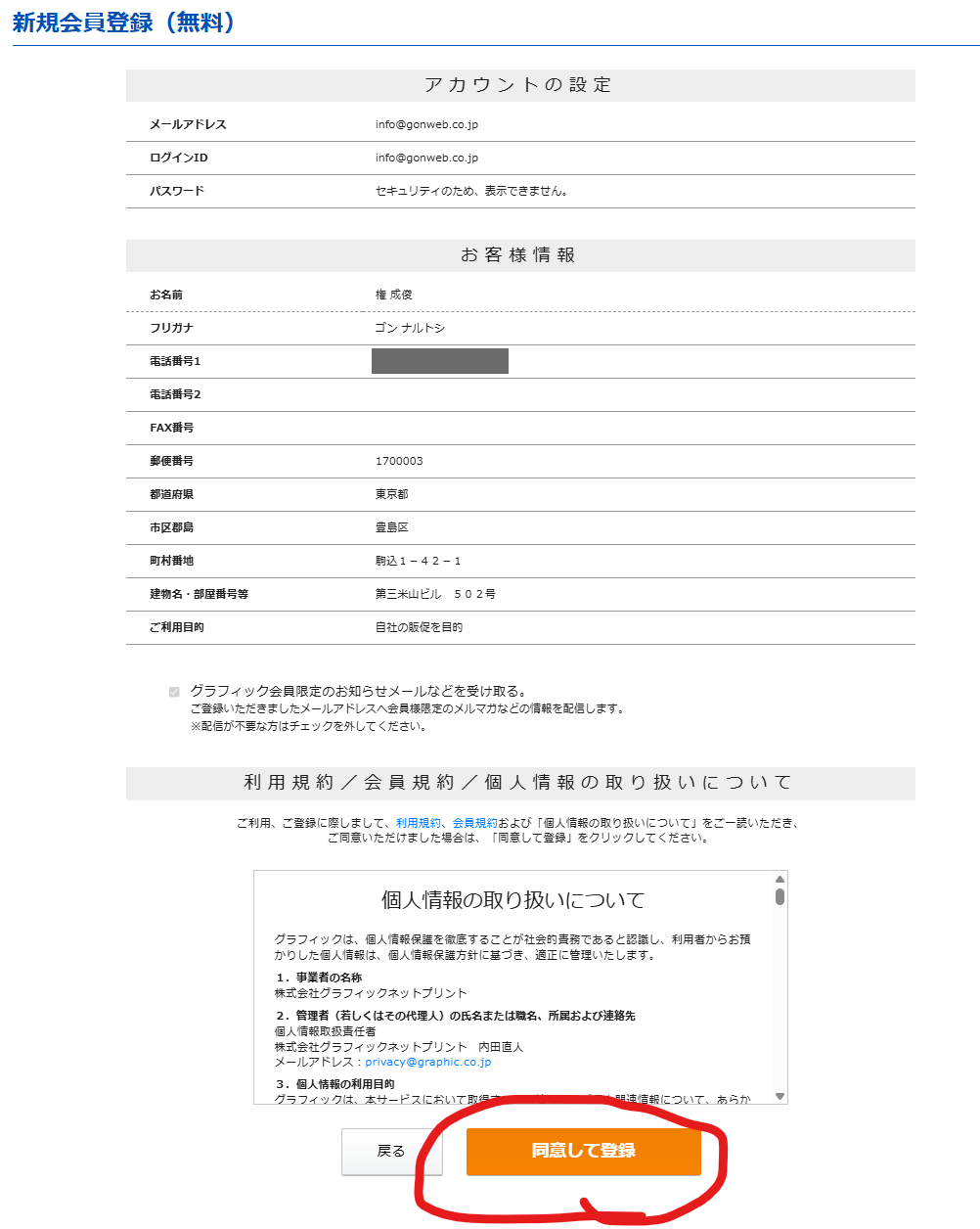
17内容を確かめて「同意して登録」
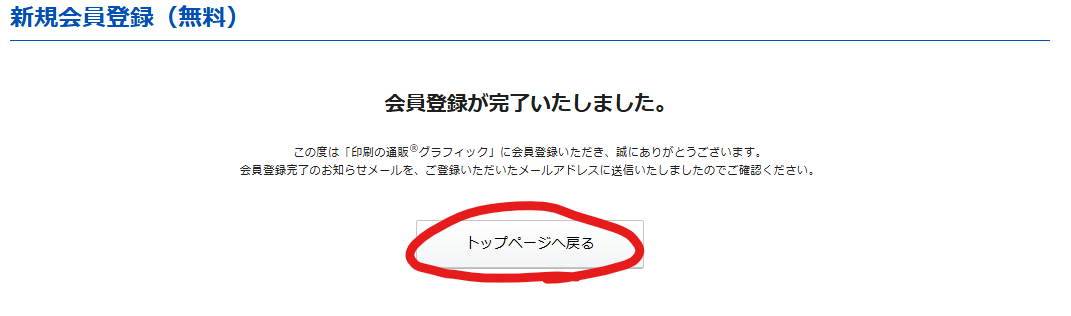
18会員登録の完了。「トップページへ戻る」
カートの中身は残っているので、注文はこの続きから再開できます。
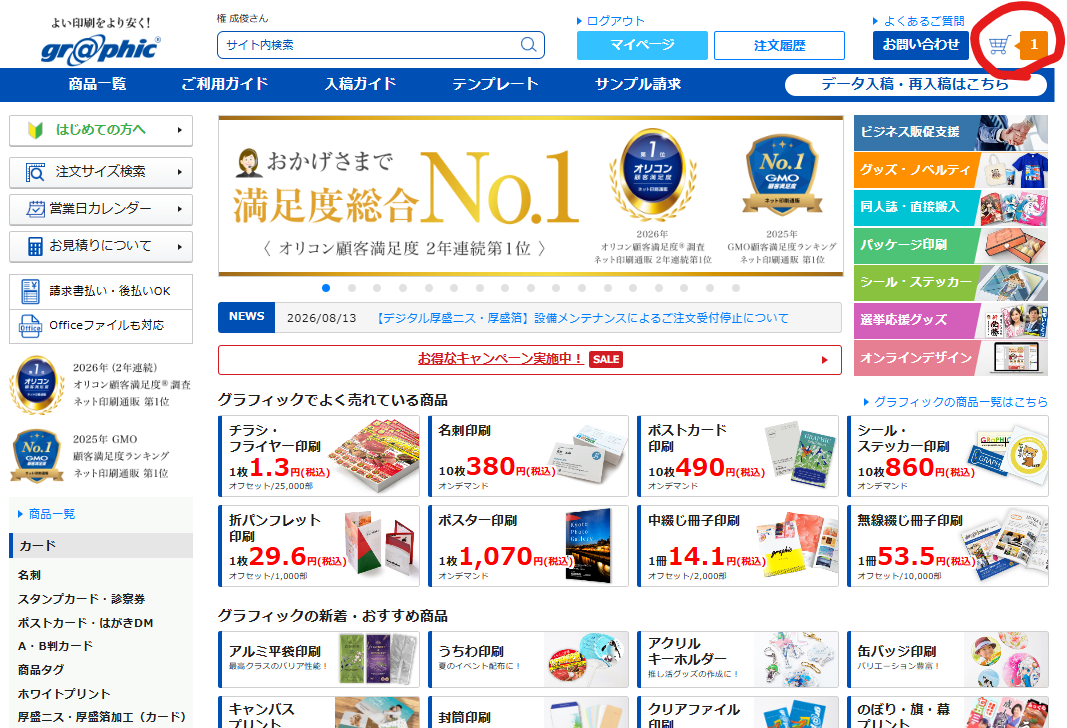
19画面右上のカートを開く
カートのアイコンに商品の数が出ています。ここから注文を再開します。
20カートの内容を確認して「ご注文手続きへ」
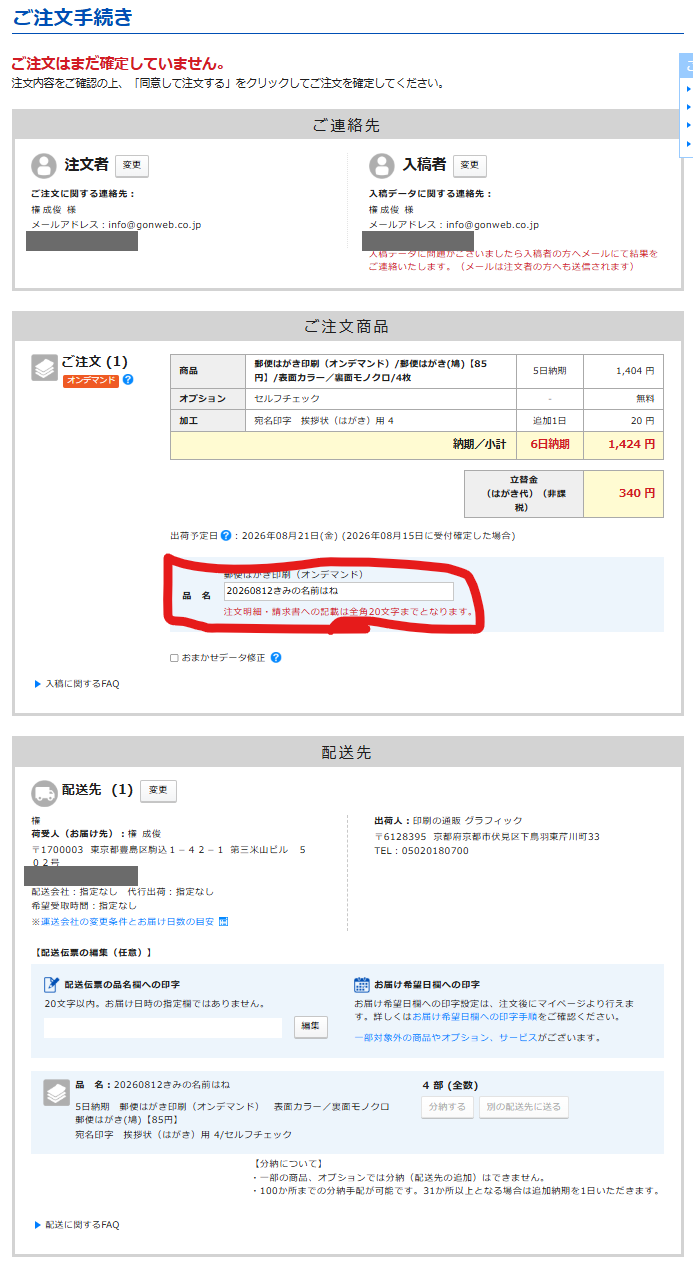
21品名を入れて、注文内容を確かめる
品名は注文明細・請求書に載る名前です(全角20文字まで)。「はがき」など分かる名前で構いません。 届け先・部数・納期に間違いがないかを見て、下へ進みます。
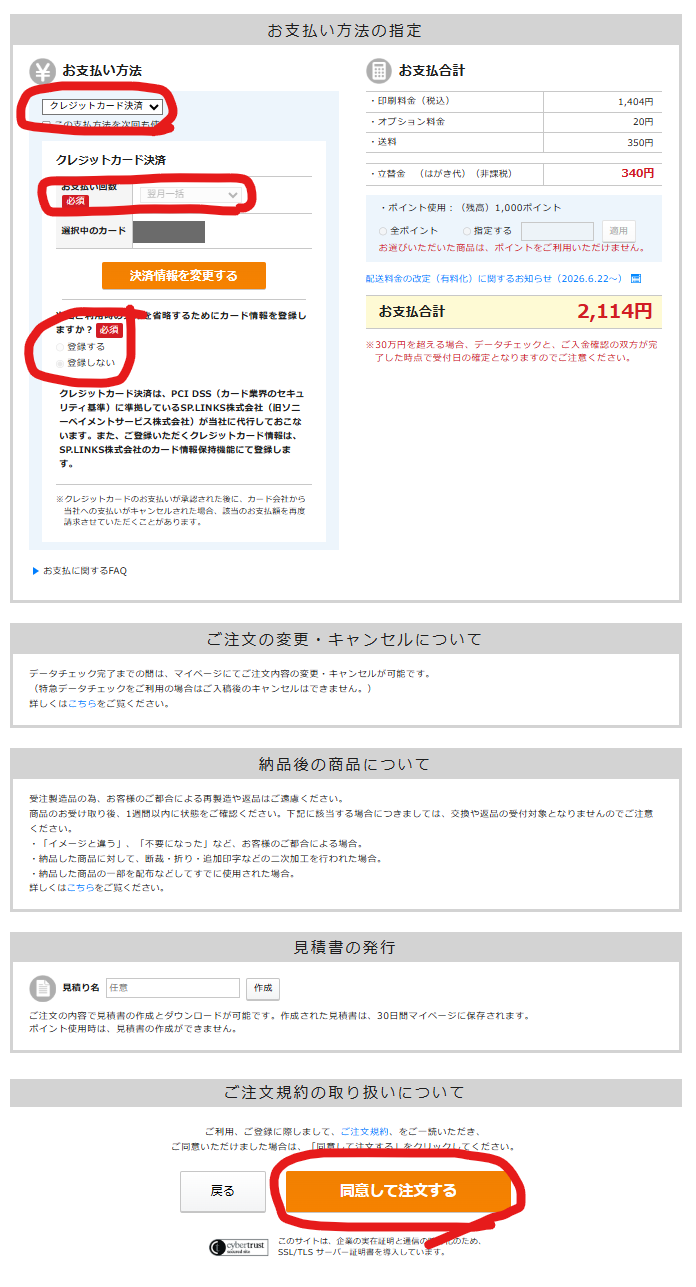
22支払い方法を選んで「同意して注文する」
クレジットカードのほか、後払いなども選べます。ここで注文が確定します(データの入稿は次からです)。
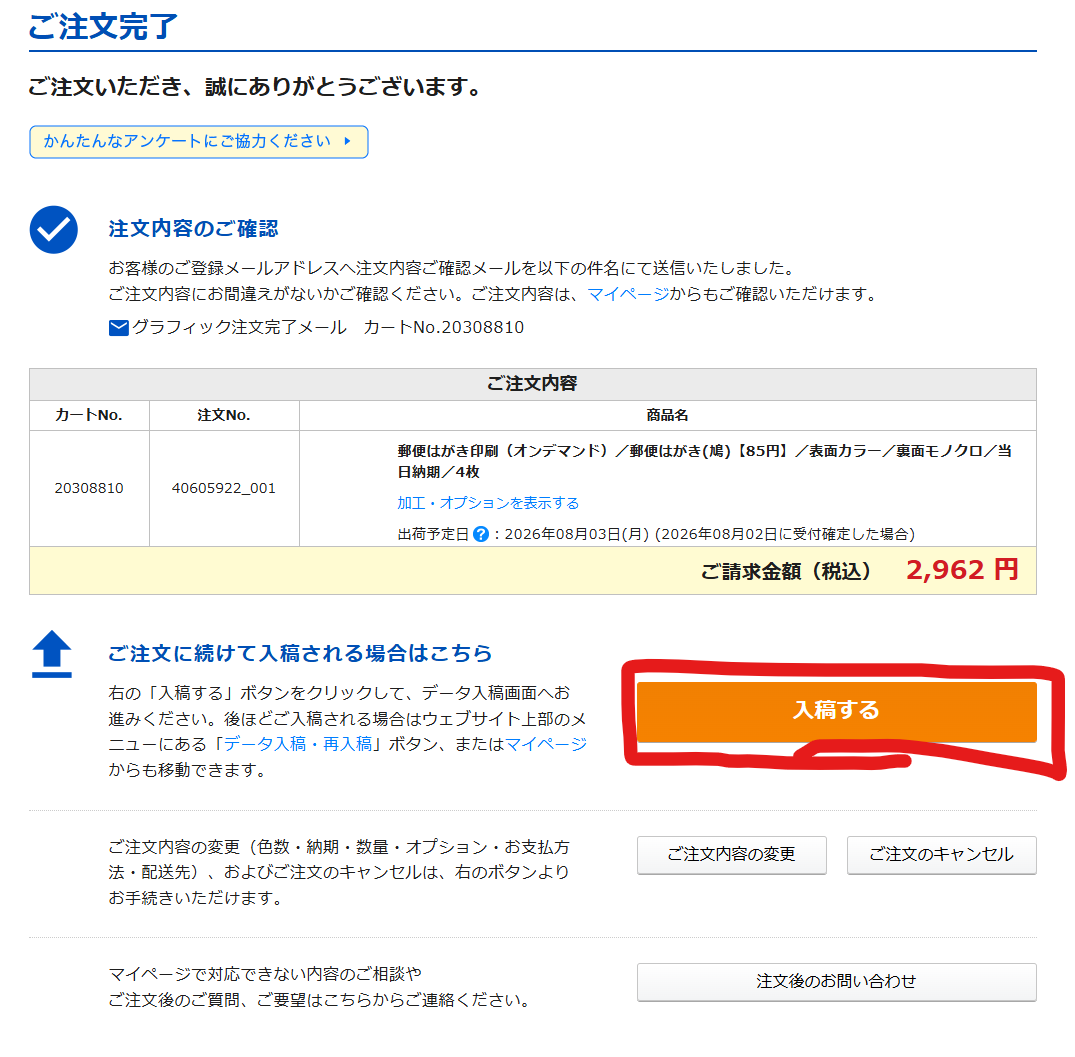
23注文が完了したら「入稿する」
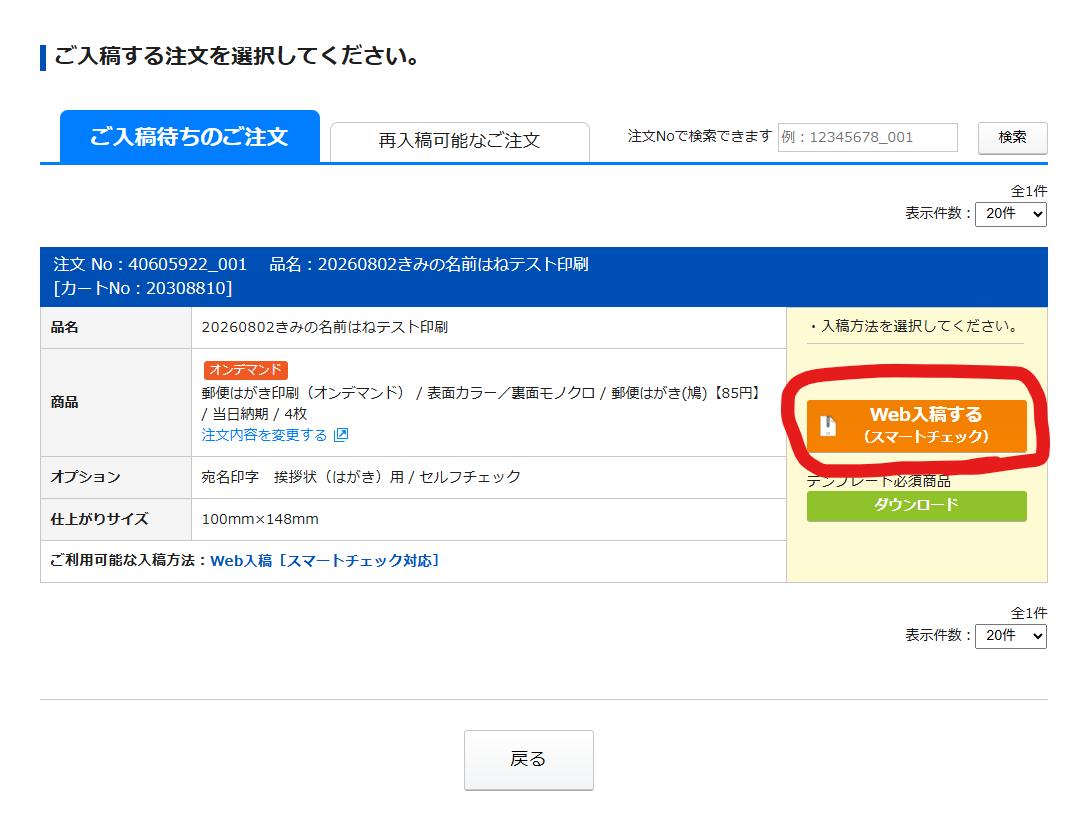
24「Web入稿する(スマートチェック)」を選ぶ
商品ページにあるIllustrator形式の入稿テンプレートは、デザインを自作する方向けのガイドなのでダウンロード不要です。 当サービスのPDFは規定サイズ・余白(周囲5mm・印刷範囲90×138mm)に合わせて書き出されているため、そのまま入稿できます。
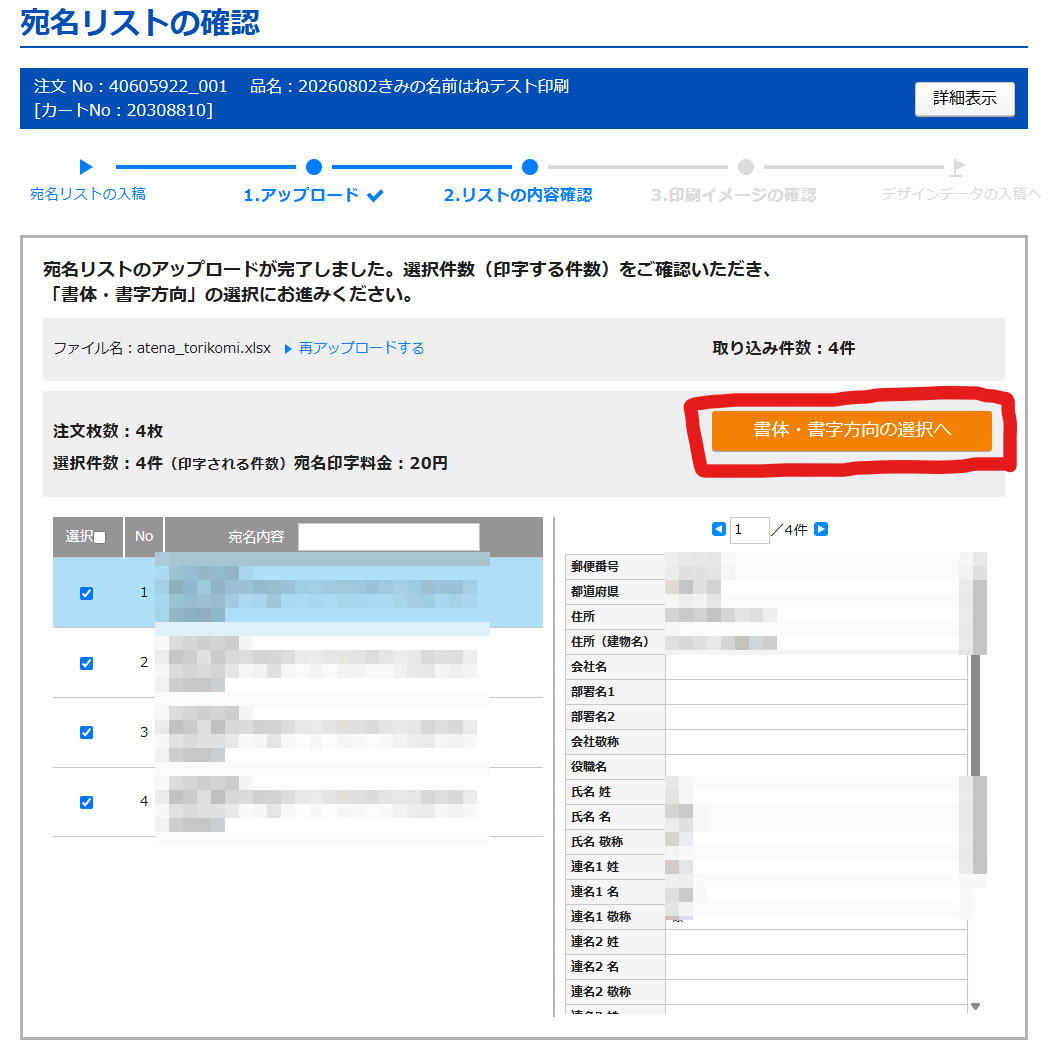
25宛名リスト(Excel)をアップロードして内容を確認
画面の案内からダウンロードできる指定テンプレートに宛名を入力してアップロードすると、取り込み内容を確認できます。 問題なければ「書体・書字方向の選択へ」に進みます。
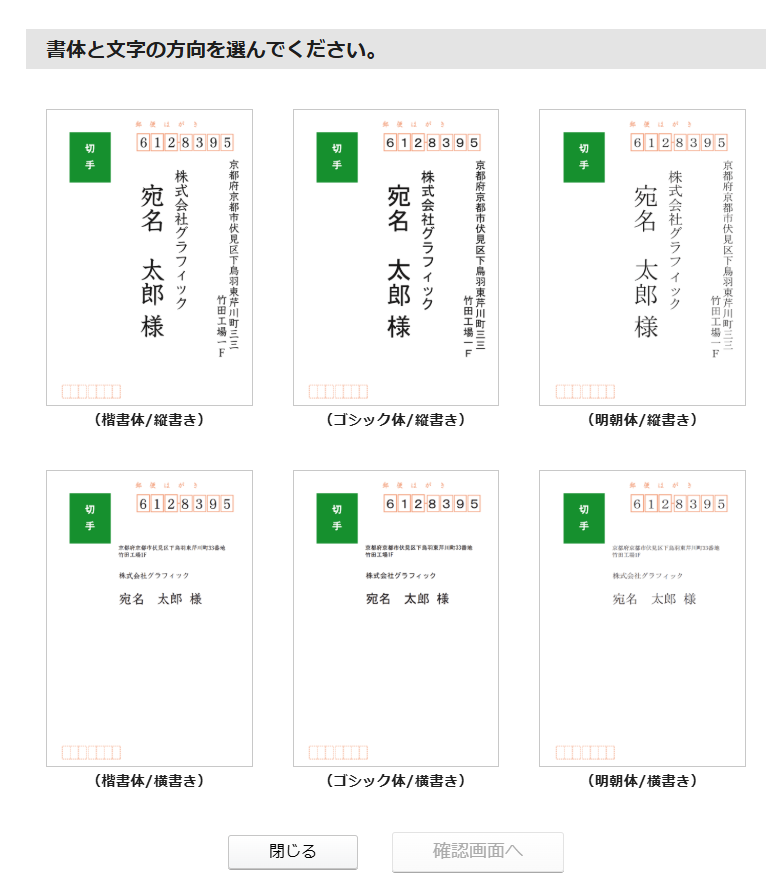
26書体と文字の方向を選ぶ
楷書体・ゴシック体・明朝体、縦書き・横書きから選べます。
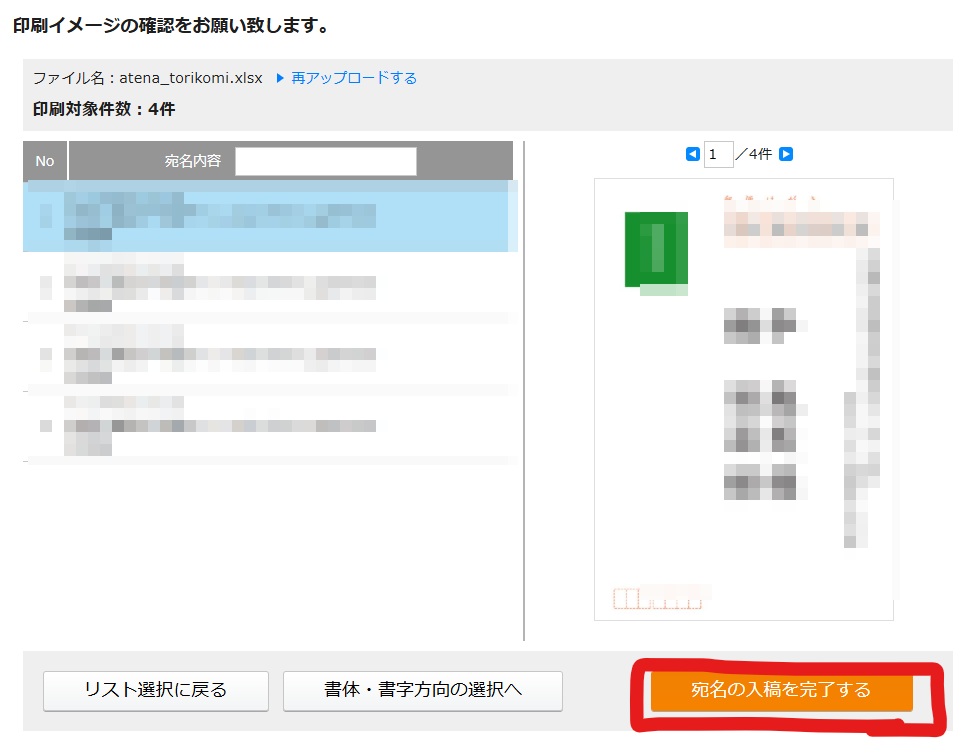
27印刷イメージを確認して、宛名の入稿を完了する
28手紙面のPDFをアップロードして「確認する」
当サービスで保存したはがきのPDFをアップロードすると、3Dプレビューで仕上がりを確認できます。
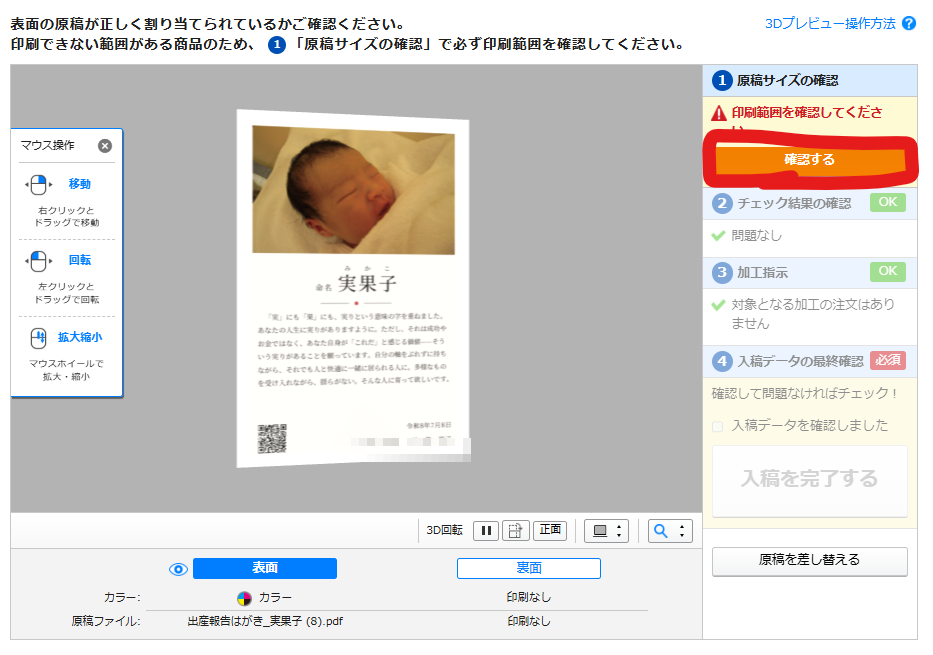
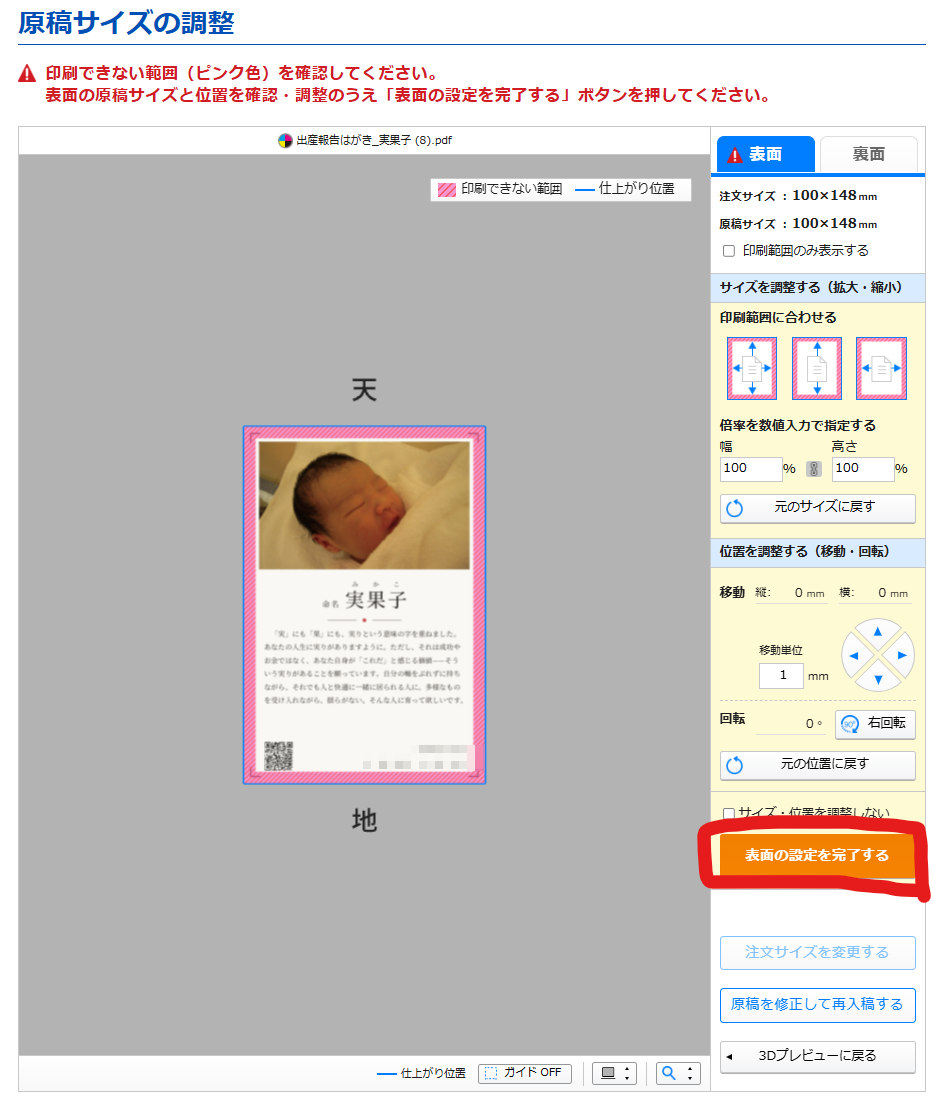
29原稿サイズを確認して「表面の設定を完了する」
当サービスのPDFは規定サイズちょうどで書き出されているので、拡大・縮小や位置の調整は不要です。そのまま完了に進みます。
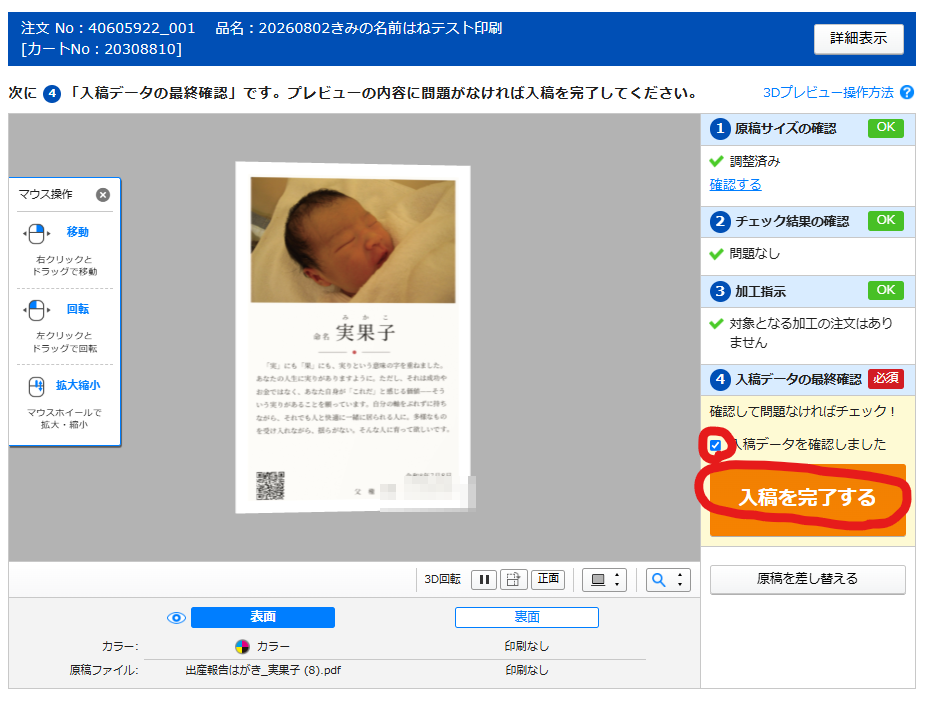
30最終確認にチェックして「入稿を完了する」
これで入稿は完了です。あとは届くのを待つだけ。届いたはがきは、切手を貼らずにそのまま投函できます。
※ 各社の商品構成・画面・料金は変わることがあります。最新の内容は各サービスの公式サイトでご確認ください(料金の目安は2026年8月時点のものです)。
※ 手順のより詳しい内容や、注文・入稿でご不明な点は、各印刷会社に直接お問い合わせください。
※ 郵便はがきの紙は写真のシビアな色再現には向かないと案内されています。写真の発色にこだわりたい方は、厚手の用紙に印刷する「ポストカード印刷」(私製はがき)も選べます。この場合は投函時に切手が必要です。